התקנה
המדריך הבא עוסק בתהליך התקנת התוסף וכיצד להגדיר אותו באופן ראשוני לצורך תחילת עבודה
התקנת תוסף WhizManage
תוסף WhizManage מותקן בדומה לכל תוסף WordPress אחר. להלן מדריך פשוט להתקנת המערכת והפעלתה.
1
הורדת התוסף
קיימות שתי דרכים להוריד ולהתקין את תוסף WhizManage:
אפשרות 1: התקנה ישירות מממשק הניהול של WordPress
- היכנסו לאזור הניהול של WordPress
- עברו ל"תוספים" > "הוסף חדש"
- בתיבת החיפוש, הקלידו "WhizManage"
- כאשר התוסף מופיע ברשימה, לחצו על "התקן עכשיו"
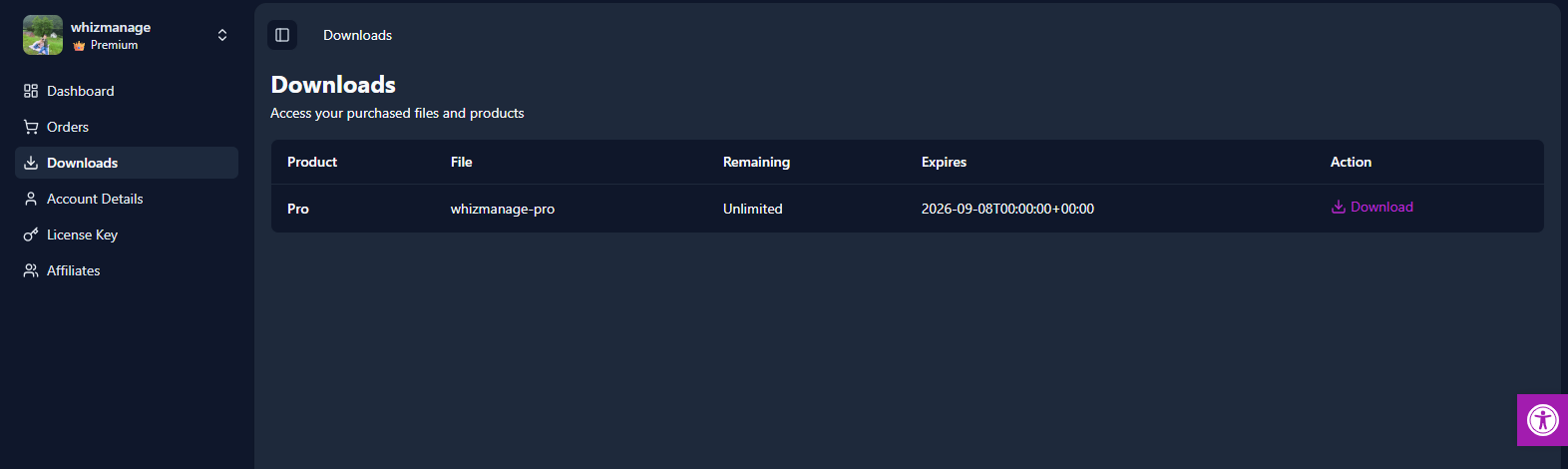
אפשרות 2: הורדה מאתר WhizManage והתקנה ידנית
- היכנסו לאתר WhizManage
- עברו לדף ההורדות והורידו את קובץ ה-ZIP של התוסף
- בממשק הניהול של WordPress, עברו ל"תוספים" > "הוסף חדש"
- לחצו על "העלה תוסף" בחלק העליון של המסך
- בחרו את קובץ ה-ZIP שהורדתם ולחצו על "התקן עכשיו"
2
הפעלת התוסף
- לאחר ההתקנה, לחצו על "הפעל תוסף"
- תוסף WhizManage יתווסף לתפריט הצד של WordPress
- לחצו על "WhizManage" בתפריט הצד כדי להיכנס לממשק הניהול של התוסף
שים לב:
לאחר ההפעלה הראשונית, תוסף WhizManage זמין בגרסה הבסיסית (חינמית) עם מגבלות מסוימות על הפונקציונליות.
3
הזנת רישיון (למשתמשי גרסת Pro)
אם רכשתם את אחת מגרסאות ה-Pro של WhizManage:
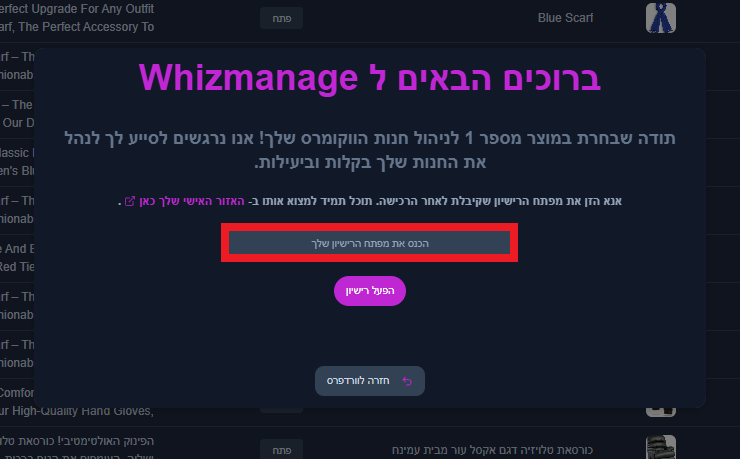
- ודאו שקיבלתם את קוד הרישיון במייל לאחר הרכישה (ניתן גם למצוא את הרישיון באזור האישי באתר WhizManage)
- בממשק הניהול של WhizManage, לחצו על תמונת המשתמש בפינה העליונה
- בתפריט שנפתח, בחרו באפשרות "License" (רישיון)
- הזינו את קוד הרישיון שקיבלתם בשדה המתאים
- לחצו על "הפעל רישיון"
- תתקבל הודעת אישור שהרישיון הופעל בהצלחה
חשוב:
ודאו שהזנתם את קוד הרישיון בדיוק כפי שהתקבל, כולל מקפים ואותיות גדולות/קטנות.
דרישות מערכת
לפעולה מיטבית של תוסף WhizManage:
- גרסת WordPress עדכנית
- גרסת WooCommerce עדכנית
- דפדפן עדכני (Chrome, Firefox, Edge, Safari)
- חיבור אינטרנט יציב
טיפ:
לביצועים אופטימליים, מומלץ להשתמש בגרסאות העדכניות ביותר של WordPress ו-WooCommerce.